
AMD 라이젠 7 5800X3D: 게이밍 성능을 올리기!
언더볼팅(Undervolting)은 CPU에 공급되는 전압을 낮추는 기술로, 이를 통해 발열과 전력 소모를 줄이면서도 대부분의 경우 원래의 성능을 유지하거나 오히려 향상시킬 수 있습니다. 이는 특히 5800X3D와 같이 발열 관리가 중요한 CPU에서 그 효과가 두드러집니다. 본 설정 기록은 라이젠 7 5800X3D의 게이밍 성능을 극대화하기 위한 언더볼팅 과정과 그 결과를 심층적으로 분석합니다.

라이젠 7 5800X3D 소개 및 언더볼팅의 필요성
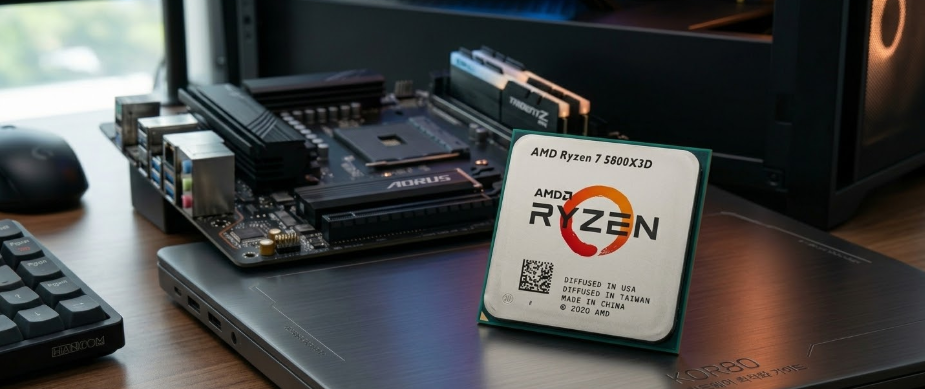
AMD 라이젠 7 5800X3D는 3D V-Cache 기술을 탑재하여 게이밍 성능에서 괄목할 만한 향상을 보여주는 CPU입니다. 특히 대용량 캐시 덕분에 CPU 바운드 환경에서 뛰어난 효율성을 자랑하며, 많은 게이머들에게 최고의 선택지 중 하나로 평가받고 있습니다. 하지만 높은 성능만큼이나 발열 및 전력 소모량 또한 상당한 수준입니다. 이러한 발열은 장시간 게이밍 시 스로틀링(Throttling)을 유발하여 성능 저하로 이어질 수 있으며, 시스템의 전반적인 안정성에도 영향을 미칠 수 있습니다.
언더볼팅(Undervolting)은 CPU에 공급되는 전압을 낮추는 기술로, 이를 통해 발열과 전력 소모를 줄이면서도 대부분의 경우 원래의 성능을 유지하거나 오히려 향상시킬 수 있습니다. 이는 특히 5800X3D와 같이 발열 관리가 중요한 CPU에서 그 효과가 두드러집니다. 본 설정 기록은 라이젠 7 5800X3D의 게이밍 성능을 극대화하기 위한 언더볼팅 과정과 그 결과를 심층적으로 분석합니다.
언더볼팅은 CPU의 수명에도 긍정적인 영향을 줄 수 있습니다. 낮은 전압과 발열은 CPU의 노화를 늦추는 데 기여하며, 이는 곧 시스템의 장기적인 안정성과 성능 유지로 이어집니다. 👉[관련 정보] 하드웨어 설정 가이드 더 보기를 통해 다른 하드웨어 최적화 기법들도 함께 살펴보시는 것을 추천합니다.
언더볼팅을 위한 사전 준비 및 BIOS 설정
언더볼팅을 시작하기 전에 시스템 안정성 테스트를 위한 툴들을 준비해야 합니다. Prime95, Cinebench R23, OCCT와 같은 프로그램은 CPU에 부하를 주어 안정성을 검증하는 데 사용됩니다. 또한, CPU 온도를 실시간으로 모니터링할 수 있는 HWMonitor 또는 HWiNFO64와 같은 소프트웨어도 필수적입니다. 이 도구들을 통해 언더볼팅 후에도 CPU 온도가 안전 범위 내에 있는지, 그리고 성능 저하 없이 안정적으로 작동하는지 확인할 수 있습니다.
가장 먼저 BIOS(UEFI) 설정으로 진입해야 합니다. 일반적으로 PC 부팅 시 Delete 또는 F2 키를 눌러 BIOS 설정 화면으로 들어갈 수 있습니다. BIOS 설정에서 CPU 관련 옵션을 찾습니다. AMD 라이젠 CPU의 경우, ‘AMD Overclocking’ 또는 ‘Advanced CPU Configuration’ 메뉴에서 전압 관련 설정을 찾을 수 있습니다. 여기서 ‘CPU Core Voltage’ 또는 ‘Vcore’ 설정을 ‘Manual’ 또는 ‘Override’ 모드로 변경하고, 원하는 전압 값을 입력합니다. 5800X3D의 경우, 일반적으로 1.25V ~ 1.30V 사이의 전압에서 시작하여 점진적으로 낮추는 것을 권장합니다. 다만, CPU 수율에 따라 최적의 값은 달라질 수 있으므로, 안정성 테스트를 반복하며 최적의 값을 찾아야 합니다.
또한, ‘Global C-state Control’과 같은 전력 절약 기능은 활성화된 상태로 두는 것이 좋습니다. 언더볼팅 시 이러한 기능들이 오히려 성능에 긍정적인 영향을 주는 경우가 많습니다.
점진적 언더볼팅 및 안정성 테스트
BIOS에서 초기 전압 값을 설정한 후, 시스템을 재부팅하고 Windows로 진입합니다. HWiNFO64와 같은 모니터링 툴을 실행하여 현재 CPU 전압과 온도를 확인합니다. 이후, Cinebench R23을 실행하여 CPU에 부하를 주고, 멀티코어 및 싱글코어 점수를 기록합니다. Prime95 또는 OCCT를 사용하여 최대 부하 테스트를 진행하며, CPU 온도가 85°C를 넘지 않는지, 그리고 시스템 오류(블루스크린, 멈춤 등)가 발생하는지 주의 깊게 관찰해야 합니다. 만약 시스템이 불안정해지거나 온도가 너무 높다면, BIOS로 돌아가 전압 값을 조금 더 높이거나, 이전의 안정적인 값으로 되돌려야 합니다.
안정적인 전압 값을 찾았다면, 이제 실제 게이밍 환경에서의 성능 변화를 테스트합니다. 평소 즐겨 하는 고사양 게임들을 실행하며 프레임 레이트 변화, 평균 프레임, 최소 프레임 등을 측정합니다. 언더볼팅 후에도 프레임 레이트가 유지되거나 소폭 상승한다면 성공적인 최적화라고 볼 수 있습니다. 또한, 게임 플레이 중 CPU 온도 변화를 지속적으로 모니터링하여 발열 관리 효과를 확인합니다.
이 포스팅은 쿠팡 파트너스 활동의 일환으로, 이에 따른 일정액의 수수료를 제공받습니다.
언더볼팅은 단 한 번의 시도로 완벽한 결과를 얻기 어려운 경우가 많습니다. CPU의 개별적인 수율(Silicon Lottery)에 따라 최적의 전압 값과 안정성 범위가 달라지므로, 인내심을 가지고 반복적인 테스트와 조정을 거치는 것이 중요합니다. 때로는 약간의 성능 손실을 감수하더라도 발열 감소에 초점을 맞추는 것이 장기적인 시스템 안정성에 더 유리할 수 있습니다.
언더볼팅의 장점 및 추가적인 최적화 팁
성공적으로 언더볼팅을 완료하면, 라이젠 7 5800X3D는 다음과 같은 이점을 얻을 수 있습니다. 첫째, **발열 감소**: CPU 온도가 낮아져 쿨링 솔루션의 부담이 줄고, 여름철에도 안정적인 성능 유지가 가능합니다. 둘째, **전력 소모량 감소**: 전력 효율성이 향상되어 전기 요금 절감 효과를 기대할 수 있습니다. 셋째, **성능 유지 또는 향상**: 스로틀링 현상이 줄어들어 장시간 게임 시에도 일관된 프레임 레이트를 유지할 수 있으며, 경우에 따라서는 더 높은 클럭으로 작동하여 성능이 향상되기도 합니다. 넷째, **시스템 소음 감소**: 팬 속도가 낮아져 PC 소음이 줄어드는 효과도 얻을 수 있습니다.
언더볼팅 외에도 5800X3D의 성능을 더욱 끌어올리기 위한 몇 가지 추가적인 팁이 있습니다. 첫째, **메모리 오버클럭 및 타이밍 최적화**: 5800X3D는 메모리 성능에 민감하므로, XMP 프로필 활성화는 물론, 수동으로 메모리 클럭과 타이밍을 조절하여 성능을 더욱 향상시킬 수 있습니다. 둘째, **쿨링 솔루션 업그레이드**: 공랭 쿨러보다는 수랭 쿨러를 사용하거나, 고성능 공랭 쿨러로 교체하면 더욱 안정적인 온도 관리가 가능합니다. 셋째, **케이스 쿨링 강화**: 케이스 내부 공기 흐름을 원활하게 하기 위해 팬 구성을 최적화하는 것도 중요합니다.
이러한 종합적인 최적화를 통해 라이젠 7 5800X3D의 잠재력을 최대한으로 이끌어낼 수 있으며, 최고의 게이밍 경험을 즐길 수 있을 것입니다.
📌 오늘의 핵심 내용 요약
- 라이젠 7 5800X3D는 언더볼팅을 통해 발열 및 전력 소모를 줄이고 성능을 최적화할 수 있습니다.
- BIOS에서 수동 전압 설정을 통해 점진적으로 전압을 낮추고, Prime95, Cinebench 등으로 안정성을 검증합니다.
- 성공적인 언더볼팅은 발열 감소, 전력 효율성 향상, 성능 유지 및 향상으로 이어집니다.
※ 본 포스팅은 개인적인 설정 기록이며, PC 환경에 따라 결과가 다를 수 있습니다.
#라이젠 #5800X3D #언더볼팅 #PC성능