
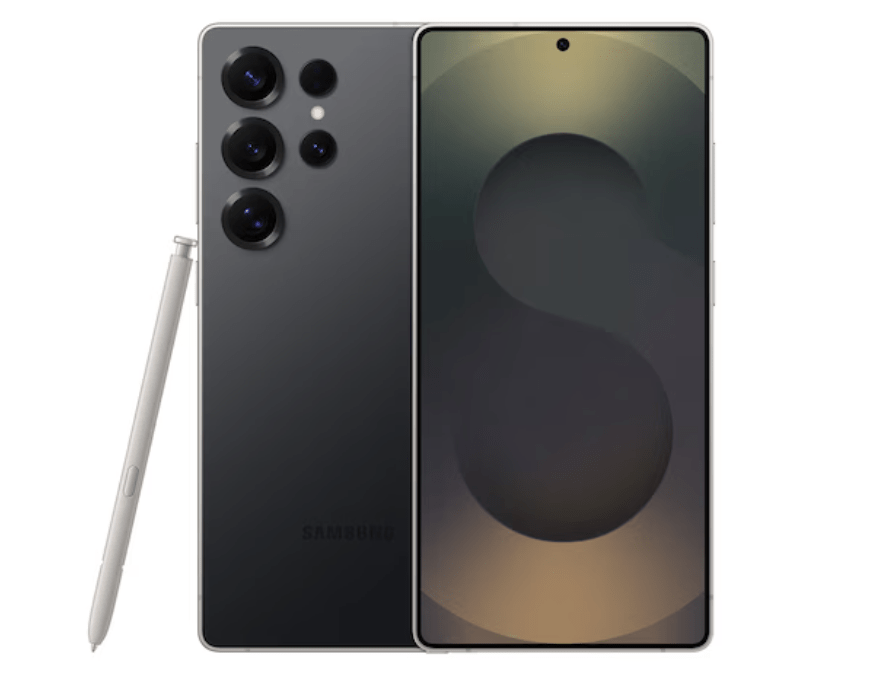
[갤럭시 S25 울트라] 배터리 광탈 해결! 성능은 유지하고 사용 시간은 2배 늘리는 최적화 가이드
"갤럭시 S25 울트라 배터리 타임을 200% 활용하는 최적화 비법! 라이트 모드 설정부터 불필요한 기능 제거까지 5분 만에 끝내는 완벽 가이드."

갤럭시 S25 울트라를 큰맘 먹고 사전 예약으로 구매했는데, 생각보다 배터리가 빨리 닳아서 당황하신 적 없으신가요? 사실 최신 폰일수록 하드웨어 성능이 워낙 강력해서 초기 설정 그대로 쓰면 전력 소모가 상당할 수밖에 없어요. 저도 처음에 박스에서 꺼내자마자 이것저것 만져봤는데, 반나절 만에 배터리가 40%대로 떨어지는 걸 보고 황당했거든요..
솔직히 말씀드리면, 삼성에서 기본으로 켜둔 수많은 기능들이 우리 모두에게 필요한 건 아니에요. 왜 굳이 쓰지도 않는 기능을 위해 배터리를 낭비해야 할까요? 제가 직접 해보니까 성능은 거의 그대로 유지하면서 배터리 타임만 획기적으로 늘리는 방법들이 있더라고요. 결국 핵심은 나에게 불필요한 백그라운드 작업을 최소화하는 겁니다.
📱 최적화 대상 및 환경
- • 하드웨어: Samsung Galaxy S25 Ultra (Snapdragon 8 Gen 4 / 칩셋 기준)
- • 소프트웨어: Android 15 / One UI 7.1 최신 빌드
- • 최적화 대상: 배터리 수명, 시스템 발열, 메모리 효율
- • 작업 난이도: 하 (누구나 5분이면 설정 가능해요)
1. 디스플레이 설정의 묘미, 선명함과 효율의 균형 잡기
S25 울트라의 가장 큰 매력은 시원시원한 대화면이죠. 그런데 이 화면이 배터리를 가장 많이 잡아먹는 주범이라는 사실, 알고 계셨나요? 기본 설정인 QHD+ 해상도는 정말 선명하지만, GPU가 그만큼 일을 많이 해야 해서 전력 소모가 커요. 설정 👉 디스플레이 👉 화면 해상도로 이동해서 FHD+로 낮춰보세요. 사실 6.8인치 화면에서 두 해상도의 차이를 육안으로 구별하기는 쉽지 않거든요.
그다음으로 손볼 곳은 ‘부드러운 움직임 및 화면 전환’이에요. 120Hz 주사율은 포기할 수 없는 꿀기능이지만, ‘최적화’ 모드 대신 ‘일반’을 쓰면 배터리는 오래가도 화면이 뚝뚝 끊겨 보여서 짜증이 날 수 있어요. 그래서 저는 주사율은 그대로 두되, 설정 👉 디스플레이 👉 밝기 👉 최적화 밝기를 끄고 수동으로 조절하는 걸 권장해요. 센서가 주변 빛을 감지해서 수시로 밝기를 바꾸는 과정에서도 미세하게 배터리가 소모되거든요.
2. 성능 프로필 조절로 발열과 전력 소모 한 번에 잡기
이게 진짜 꿀팁인데, 많은 분이 놓치시는 설정이 바로 ‘성능 프로필’이에요. 설정 👉 디바이스 케어 👉 성능 프로필 순서로 들어가 보세요. 기본은 ‘표준’으로 되어 있을 텐데, 이걸 ‘라이트(Light)’ 모드로 바꿔보세요. 라이트 모드는 프로세서의 연산 속도를 아주 살짝 조절해서 전력 효율을 극대화하는 방식이에요. 제가 직접 게임을 안 할 때 써보니까 웹서핑이나 유튜브 감상 시에는 속도 저하가 전혀 체감되지 않더라고요.
왜 굳이 라이트 모드를 써야 할까요? 고사양 게임을 돌릴 때는 알아서 게임 부스터가 작동하기 때문에 평상시에는 라이트 모드로 두는 게 배터리 수명과 기기 수명 모두에 유리하기 때문이에요. 발열이 줄어드니 기기를 쥐었을 때의 쾌적함도 달라지죠. 사실 이 설정 하나만으로도 화면 켜짐 시간이 1시간 이상 늘어나는 마법을 경험하실 수 있어요.
3. 백그라운드 앱 관리와 RAM Plus 최적화
우리가 폰을 쓰지 않을 때도 스마트폰은 바쁘게 움직여요. 수많은 앱이 알림을 보내거나 데이터를 동기화하려고 대기하고 있거든요. 설정 👉 배터리 👉 백그라운드 사용 제한 👉 초절전 상태 앱으로 이동해서 자주 쓰지 않는 앱들을 모조리 추가해 주세요. 초절전 상태 앱은 내가 직접 실행하기 전까지는 절대로 백그라운드에서 깨어나지 않아서 배터리 도둑들을 잡는 데 최고예요.
또 하나 체크할 건 ‘RAM Plus’ 기능이에요. 설정 👉 디바이스 케어 👉 RAM 👉 RAM Plus로 들어가 보세요. 부족한 램을 저장 공간(SSD)에서 빌려 쓰는 기능인데, S25 울트라는 기본 램이 워낙 넉넉해서 굳이 이 기능을 켤 필요가 없어요. 오히려 이 기능이 켜져 있으면 저장 장치를 계속 읽고 써야 해서 미세한 렉을 유발하고 배터리를 소모하게 됩니다. 저는 과감하게 ‘끄기’를 선택하시는 걸 추천드려요.
🔋 배터리 보호를 위한 새로운 충전 습관
One UI 7부터는 배터리 보호 기능이 더 세분화되었어요. 설정 👉 배터리 👉 배터리 보호 메뉴에 들어가면 ‘기본’, ‘최적화’, ‘최대’ 세 가지 옵션이 있죠. 저는 ‘최적화’ 모드를 강력하게 추천드려요. 자는 동안에는 80%까지만 충전했다가 일어나기 직전에 100%를 채워주는 방식인데, 배터리 화학적 노화를 막아주는 아주 똑똑한 기능이거든요. 사실 폰을 2~3년 이상 오래 쓰실 분들이라면 이건 선택이 아닌 필수랍니다.
이 포스팅은 쿠팡 파트너스 활동의 일환으로, 이에 따른 일정액의 수수료를 제공받습니다.
| 항목 | 권장 설정값/해결책 | 분석 및 효과 |
|---|---|---|
| 화면 해상도 | FHD+ (2340 x 1080) | GPU 부하를 줄여 배터리 소모와 발열을 획기적으로 개선해요. |
| 성능 프로필 | 라이트(Light) 모드 | 실사용 성능 저하 없이 효율적인 전력 관리를 가능하게 합니다. |
| RAM Plus | 사용 안 함 (끄기) | 불필요한 가상 메모리 스왑을 막아 시스템 반응 속도를 높여요. |
| AOD 설정 | 터치로 잠깐 보기 | 항상 켜져 있는 화면으로 인한 대기 전력 소모를 방지합니다. |
| 5G 우선 모드 | LTE 우선 모드로 변경 | 신호가 불안정한 곳에서 5G를 찾느라 배터리를 낭비하는 걸 막아줘요. |
| Nearby Share | 기기 스캔 끄기 | 주변 기기를 계속 찾는 무선 신호 방출을 줄여 전력을 아낍니다. |
4. 굿가디언즈(Good Guardians)로 전문적인 최적화 하기
삼성 정식 앱스토어에서 받을 수 있는 ‘Good Guardians’ 앱을 활용하면 한 차원 높은 최적화가 가능해요. 그중에서도 ‘Battery Guardian’과 ‘Thermal Guardian’은 필수입니다. Thermal Guardian 설정에 들어가서 ‘온도 기준점’을 한 단계 낮춰보세요. 폰이 뜨거워지기 전에 미리 CPU 클럭을 조절해 주는데, 이게 손바닥의 땀을 줄여줄 뿐만 아니라 배터리 효율에도 큰 도움을 주거든요.
또한 ‘App Booster’ 기능은 안드로이드 업데이트 후에 꼭 한 번씩 돌려주시는 게 좋아요. 시스템 라이브러리를 최적화해서 앱 실행 속도를 빠르게 만들어주는데, 앱이 빨리 뜨면 그만큼 화면이 켜져 있는 시간이 줄어드니 결국 배터리 절약으로 이어지게 되죠. 제가 직접 해보니까 업데이트 직후의 버벅임 잡는 데 이만한 게 없더라고요. 왜 굳이 이런 좋은 툴을 삼성에서 기본으로 안 넣어줬는지 의문이 들 정도예요.

5. 네트워크 및 위치 서비스 다이어트
마지막으로 통신 설정을 살펴볼까요? 5G를 쓰시는 분들 중 신호가 약한 지역에 계신다면 배터리가 눈에 띄게 빨리 닳을 거예요. 스마트폰은 신호를 잡기 위해 출력을 높이기 때문이죠. 설정 👉 연결 👉 모바일 네트워크 👉 데이터 네트워크 방식에서 ‘LTE 우선 모드’를 선택해 보세요. 속도 차이는 크지 않지만 배터리 안정성은 훨씬 좋아집니다. 결국 핵심은 환경에 맞는 유연한 설정이에요.
위치 서비스(GPS)도 마찬가지예요. 모든 앱이 내 위치를 알 필요는 없잖아요? 설정 👉 위치 👉 앱 권한으로 들어가서 ‘앱 사용 중에만 허용’으로 되어 있는지 확인하세요. 만약 ‘항상 허용’으로 되어 있는 앱이 있다면 당장 바꿔주시는 게 좋아요. 사실 이런 작은 구멍들이 모여서 배터리라는 큰 댐을 무너뜨리는 법이거든요. 제가 직접 최적화한 뒤로는 보조 배터리 없이 하루를 충분히 버티고 있답니다.
✨ AI 요약 가이드
- ✅ 성능 프로필 전환: 게임을 하지 않을 때는 ‘라이트 모드’를 활성화하여 전력 소모와 발열을 동시에 잡으세요.
- ✅ 디스플레이 최적화: 해상도를 FHD+로 조정하고, AOD를 ‘터치 시 표시’로 바꿔 화면 전력 소모를 최소화하세요.
- ✅ 백그라운드 정리: 자주 쓰지 않는 앱은 ‘초절전 상태 앱’으로 등록하고 RAM Plus 기능은 꺼서 램 효율을 높이세요.
- ✅ 배터리 보호: One UI 7의 배터리 보호 기능을 활용해 80~100% 사이의 스마트한 충전 습관을 들이세요.
[본 리뷰의 설정값은 작성자의 시스템 환경 기준이며, 개개인의 하드웨어 구성 및 윈도우 빌드 버전에 따라 결과가 다를 수 있으니 참고용 가이드로만 활용해 주세요.]