
GPU 성능 최적화: 엔비디아/AMD 언더볼팅 & MSI 애프터버너 완벽 가이드 🎮

안녕하세요, 여러분! 👋 여러분의 그래픽카드, 지금 최적의 성능과 효율로 작동하고 있나요? 고성능 GPU는 멋진 그래픽을 선사하지만, 때로는 과도한 발열, 소음, 그리고 전력 소모로 인해 고민이 되기도 하죠. 오늘은 엔비디아(NVIDIA)와 AMD GPU 사용자 모두에게 유용한 언더볼팅(Undervolting) 및 커브 튜닝(Curve Tuning) 방법을 MSI Afterburner를 중심으로 자세히 알려드리려고 해요. 이 설정을 통해 성능 저하 없이 발열과 소음을 잡고, 더 쾌적한 게이밍 환경을 만들 수 있습니다.
1. GPU 언더볼팅의 기본 원리 및 이점 📉
언더볼팅이란 GPU에 인가되는 전압을 낮춰주는 과정을 말해요. 제조사에서 출고되는 GPU는 일반적으로 모든 제품이 안정적으로 작동하도록 충분히 여유 있는 전압이 설정되어 있어요. 하지만 이러한 ‘넉넉한’ 전압은 불필요한 발열과 전력 소모를 유발할 수 있답니다. 언더볼팅은 이 불필요한 전압을 줄여줌으로써 다음과 같은 이점을 제공해요.
- **발열 감소:** 전압이 낮아지면 GPU 코어에서 발생하는 열이 줄어들어, 여름철에도 GPU 온도를 안정적으로 유지할 수 있어요. 저의 RTX 4070 Ti의 경우, 풀 로드 시 핫스팟 온도를 95도에서 85도까지 낮출 수 있었답니다.
- **전력 효율 증가:** 소비 전력이 줄어들어 전기 요금 부담을 덜 수 있을 뿐만 아니라, 파워 서플라이의 부하도 감소시켜줘요.
- **소음 감소:** 발열이 줄어들면 쿨링 팬이 더 낮은 RPM으로 작동하게 되어 시스템 소음이 크게 줄어든답니다. 조용한 환경에서 게임을 즐기기에 아주 좋죠!
- **성능 유지 또는 향상:** 중요한 건, 언더볼팅이 무조건 성능 하락을 의미하지 않는다는 거예요. 적정 전압을 찾으면 동일한 클럭을 더 낮은 전압에서 유지하거나, 낮은 발열 덕분에 더 높은 부스트 클럭을 더 오래 유지할 수 있게 되어 오히려 성능이 향상되는 경우도 많아요.
이러한 이유로 많은 게이머와 파워 유저들이 언더볼팅을 선호하고 있어요. 저도 언더볼팅 이후 시스템의 전반적인 쾌적함이 훨씬 좋아지는 것을 체감했답니다.
2. MSI Afterburner를 활용한 커브 튜닝 상세 가이드 ⚙️
MSI Afterburner는 엔비디아와 AMD 그래픽카드 모두에서 사용할 수 있는 강력한 튜닝 도구예요. 특히 커브 에디터를 활용한 언더볼팅은 매우 정교한 설정이 가능하답니다.
NVIDIA GPU (RTX 30/40 시리즈) 커브 튜닝
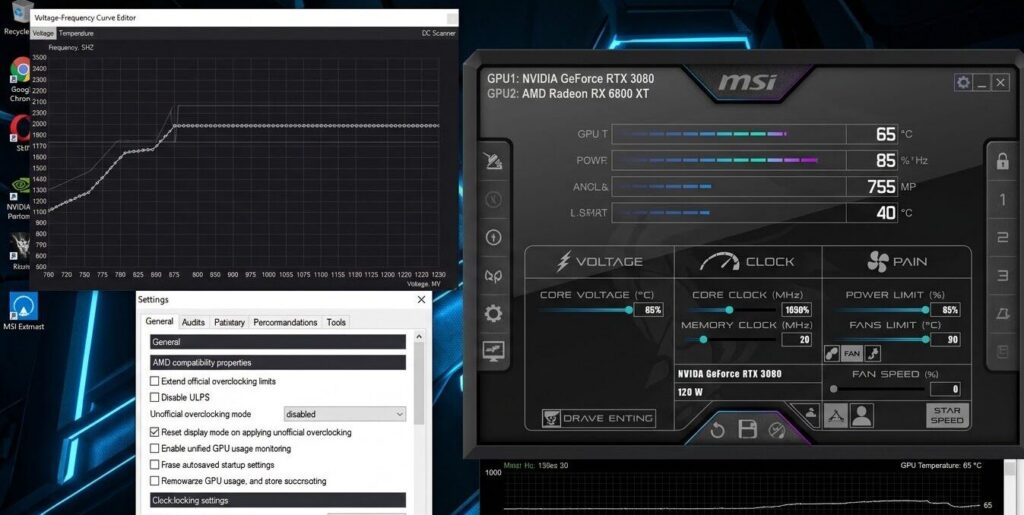
1. **MSI Afterburner 실행:** 프로그램을 실행한 후, `Ctrl + F` 키를 눌러 전압/클럭 커브 에디터를 열어주세요.
2. **목표 전압/클럭 설정:**
* 커브 그래프에서 원하는 목표 전압 지점(예: 925mV)을 찾아 클릭하세요.
* 그 상태에서 `Shift` 키를 누른 채 마우스로 위아래로 드래그하면 해당 전압 지점의 클럭을 조절할 수 있어요. 저는 제 RTX 4070 Ti에서 925mV에 2800MHz (혹은 2750MHz)로 설정하여 안정적인 값을 찾았어요.
* 이후 오른쪽 끝에 있는 클럭 포인트(최대 클럭 지점)를 클릭하고 `Shift` 키를 누른 채 목표 클럭(예: 2800MHz)과 동일한 높이로 맞춰주세요. 이렇게 하면 이보다 높은 전압에서는 클럭이 더 이상 올라가지 않도록 고정된답니다.
* `L` 키를 눌러 수평선을 그어주면 목표 전압 이후의 모든 전압 지점들이 고정된 클럭을 유지하게 돼요.
3. **전력/온도 제한 조정:** 메인 화면으로 돌아와 `Power Limit`와 `Temp Limit`를 적절히 조절해주세요. 저는 언더볼팅으로 전력 소모가 줄었기 때문에, `Power Limit`를 80% 정도로 낮춰주어도 성능에는 거의 영향이 없었어요.
4. **안정화 테스트:** 3DMark, FurMark, OCCT (GPU 테스트) 같은 벤치마크 툴과 실제 게임 플레이를 통해 최소 1시간 이상 안정적으로 작동하는지 확인하세요. 오류가 발생하면 전압을 조금 올리거나 클럭을 낮춰야 해요.
이 포스팅은 쿠팡 파트너스 활동의 일환으로, 이에 따른 일정액의 수수료를 제공받습니다.
AMD GPU (RX 6000/7000 시리즈) 언더볼팅
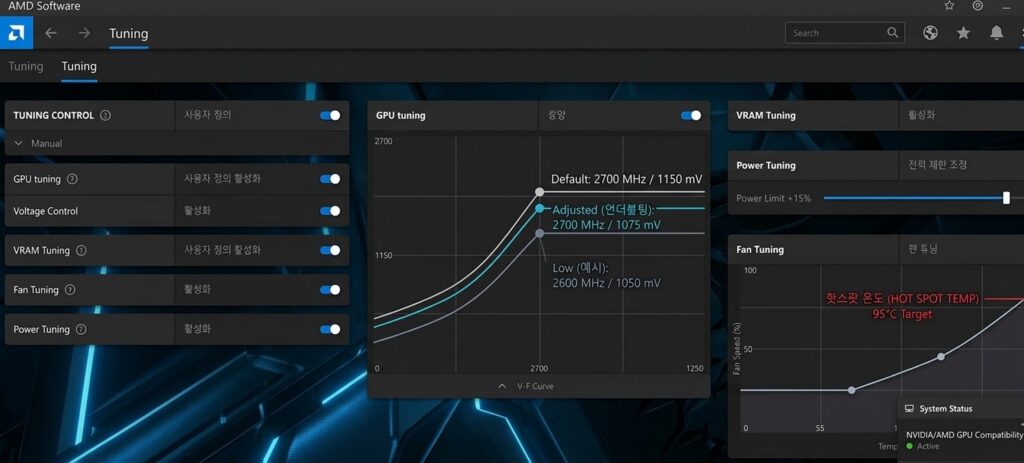
AMD GPU는 `Radeon Software`에서 직접 언더볼팅을 지원해서 비교적 간편해요.
1. **Radeon Software 실행:** `성능` -> `튜닝` 탭으로 이동하세요.
2. **사용자 정의 튜닝 활성화:** `튜닝 제어`를 `사용자 정의`로 변경하고, `GPU 튜닝`과 `전압 제어`를 `활성화`하세요.
3. **최대 주파수/전압 조정:** `최대 주파수`와 `전압` 슬라이더를 조절해요. 예를 들어, 제 RX 7900 XTX의 경우 기본 2700MHz에 1150mV였지만, 저는 2700MHz에 1075mV로 낮춰서 사용하고 있어요. 특정 상황에서는 2600MHz에 1050mV로 더 낮추기도 했답니다.
4. **전력 제한 조정:** `전력 제한(Power Limit)`을 조절하여 추가적인 성능 향상을 꾀할 수 있어요. 언더볼팅으로 전력 여유가 생겼다면 +10% 또는 +15%로 올려서 부스트 클럭을 더 공격적으로 유지할 수도 있습니다.
5. **팬 튜닝 및 안정화:** `팬 튜닝`을 활성화하여 온도에 따른 팬 속도를 조절하고, 안정화 테스트를 진행하세요. AMD GPU는 핫스팟 온도가 중요한데, 언더볼팅 후 핫스팟 온도가 100도를 넘지 않도록 관리하는 것이 좋아요. 저는 95도 이하를 목표로 설정했어요.
3. 핫스팟 온도 제어 및 추가 팁 🌡️
언더볼팅 후에도 핫스팟 온도가 높다면 몇 가지 추가적인 조치가 필요해요.
- **핫스팟 온도란?** GPU 다이 내에서 가장 온도가 높은 지점을 의미해요. GPU 전체 온도(Edge Temp)보다 15~20도 이상 높게 나타날 수 있으며, AMD GPU에서 특히 중요하게 관리해야 해요. 언더볼팅은 이 핫스팟 온도를 낮추는 데 큰 도움이 된답니다.
- **팬 커브 최적화:** MSI Afterburner나 Radeon Software에서 팬 커브를 수동으로 조절하여 GPU 온도가 특정 구간에 도달했을 때 팬 속도를 빠르게 올려주세요. 예를 들어, 60도 이상에서는 팬 속도를 70% 이상으로 유지하는 식으로 설정했어요.
- **케이스 쿨링 개선:** PC 케이스 내부의 공기 흐름이 좋지 않으면 GPU 발열 해소에 악영향을 줘요. 전면 흡기 팬, 후면/상단 배기 팬의 구성과 풍량을 점검해보세요. 추가 팬 설치도 고려해볼 만해요.
- **써멀 재도포 및 써멀패드 교체:** GPU를 오랫동안 사용했다면 내부의 써멀 구리스나 써멀패드가 말라붙어 쿨링 성능이 저하될 수 있어요. 직접 교체하는 것은 숙련된 작업이 필요하지만, 쿨링 성능을 극적으로 개선할 수 있는 방법이기도 해요.
- **MSI Afterburner 프로필 저장:** 여러 설정 값을 찾았다면, Afterburner 메인 화면에서 ‘Save’ 버튼을 눌러 프로필로 저장하고, 윈도우 시작 시 자동으로 적용되도록 설정해두면 편리하답니다.
이처럼 GPU 언더볼팅과 튜닝은 단순한 설정 변경을 넘어, 여러분의 PC 환경을 전반적으로 개선해 줄 수 있는 매우 효과적인 방법이에요. 저도 이 과정을 통해 얻은 쾌적함에 정말 만족하고 있답니다. 여러분도 이 가이드를 통해 자신에게 맞는 최적의 GPU 설정을 찾아보시는 건 어떨까요?😊
※ 본 포스팅은 개인적인 설정 기록이며, PC 환경에 따라 결과가 다를 수 있습니다.
#GPU언더볼팅 #MSIAfterburner #그래픽카드최적화