
시놀로지 NAS 로 토렌트를 받아보자! Docker, Transmission & NordVPN WireGuard 설정 방법 🚀
시놀로지 NAS를 단순히 파일 저장 용도로만 사용하고 계신가요? 오늘은 여러분의 NAS를 훨씬 더 강력하고 안전하게 만들어 줄 고급 활용법을 공유해드리려고 해요. 바로 Docker 컨테이너를 이용한 Transmission(토렌트 다운로드) 설치, 그리고 NordVPN WireGuard를 통한 익명성 확보까지! DSM 7.2.2 환경에서 제가 직접 설정하며 얻은 팁 공유! 가이드.

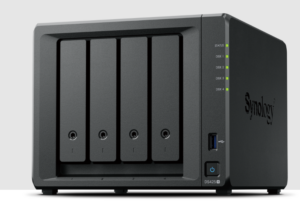
안녕하세요, 여러분! 👋 시놀로지 NAS를 단순히 파일 저장 용도로만 사용하고 계신가요? 오늘은 여러분의 NAS를 훨씬 더 강력하고 안전하게 만들어 줄 고급 활용법을 공유해드리려고 해요. 바로 Docker 컨테이너를 이용한 Transmission(토렌트 다운로드) 설치, 그리고 NordVPN WireGuard를 통한 익명성 확보까지! DSM 7.2.2 환경에서 제가 직접 설정하며 얻은 팁들을 아낌없이 방출해 드리겠습니다!
📥 트랜스미션(Transmission)이란 무엇인가요?
한마디로 정의하자면 **’가장 가볍고 강력한 오픈소스 토렌트 다운로드 프로그램’**입니다.
윈도우에서 흔히 쓰는 ‘uTorrent’나 ‘qBittorrent’와 같은 역할을 하지만, 군더더기 없이 깔끔한 것이 특징이에요. 특히 시놀로지 NAS 사용자들에게 인기가 많은 이유는 다음과 같습니다.
💡 토렌트 프로그램도 많은데, 왜 트랜스미션인가요?
-
시스템 리소스 절약 (가벼움)
-
NAS는 PC보다 사양이 낮은 경우가 많죠? 트랜스미션은 용량이 매우 작고 메모리를 거의 차지하지 않아서 24시간 돌려도 NAS에 무리가 가지 않아요.
-
-
광고가 전혀 없음
-
uTorrent처럼 지저분한 광고나 불필요한 번들 프로그램이 전혀 포함되지 않은 순수한 ‘오픈소스’ 소프트웨어입니다.
-
-
원격 제어의 끝판왕
-
밖에서도 스마트폰 앱이나 웹 브라우저를 통해 집 안에 있는 NAS에 다운로드를 걸어둘 수 있습니다. 퇴근길에 걸어두면 집에 도착했을 때 이미 완료되어 있는 마법을 볼 수 있죠.
-
1. Docker 설치 및 기본 환경 설정 🐳
시놀로지 NAS에서 Docker를 활용하는 것은 정말 무궁무진한 가능성을 열어준답니다. NAS에 직접 다양한 서비스를 설치하는 대신, 격리된 컨테이너 환경에서 안정적으로 운영할 수 있게 해주죠. 먼저, DSM에 접속하여 ‘패키지 센터’에서 ‘Docker’를 검색 후 설치해주세요. 설치가 완료되면 기본적인 볼륨 설정을 진행해야 해요.
- **Docker 공유 폴더 생성:** ‘제어판’ -> ‘공유 폴더’에서 `docker`라는 이름의 공유 폴더를 생성하는 것을 추천해요. 이 폴더 안에 각 컨테이너의 설정 파일이나 데이터가 저장될 거예요.
- **권한 설정:** 해당 `docker` 공유 폴더에 필요한 사용자 계정(예: admin 또는 여러분의 사용자 계정)이 읽기/쓰기 권한을 가지고 있는지 확인해주세요. Docker 컨테이너는 이 권한을 통해 파일을 읽고 쓰게 된답니다.
- **환경 변수 설정 준비:** 앞으로 컨테이너를 생성할 때 `PUID` (User ID)와 `PGID` (Group ID) 같은 환경 변수를 자주 사용하게 될 거예요. 이는 컨테이너 내부에서 파일 접근 권한을 NAS의 특정 사용자/그룹과 동기화하기 위함인데요. SSH를 통해 NAS에 접속 후 `id -u [사용자이름]` 및 `id -g [사용자이름]` 명령어를 입력하여 미리 확인해두는 것이 좋아요. 예를 들어, `id -u youruser`라고 치면 `1026`과 같은 숫자가 나올 수 있겠죠.
이렇게 Docker 기본 환경을 설정해두면 앞으로 어떤 컨테이너를 설치하더라도 권한 문제로 골치 아플 일이 줄어들 거예요. 저도 처음에 이 부분 때문에 여러 번 헤맸던 기억이 있네요!
2. Transmission & NordVPN WireGuard 컨테이너 설정 🛡️
다음으로, 익명성 보장을 위해 NordVPN WireGuard를 거쳐 작동하는 Transmission 컨테이너를 설정해볼게요. 저는 `ghcr.io/linuxserver/transmission` 이미지를 사용했어요. 이 이미지는 VPN 기능이 내장되어 있어 설정이 매우 편리하답니다.
컨테이너 생성 (Docker GUI 또는 Compose)
Docker GUI를 통해 컨테이너를 생성할 수 있지만, Docker Compose를 사용하면 더 체계적이고 관리하기 쉬워요. `docker-compose.yml` 파일의 예시예요.
version: "2.1"
services:
  transmission-vpn:
    image: ghcr.io/linuxserver/transmission
    container_name: transmission-vpn
    cap_add:
      - NET_ADMIN # VPN에 필수적인 권한
    environment:
      - PUID=1026 # 여러분의 PUID로 변경
      - PGID=100 # 여러분의 PGID로 변경
      - TZ=Asia/Seoul
      - VPN_PROVIDER=nordvpn # NordVPN 사용
      - VPN_TYPE=wireguard # WireGuard 프로토콜 사용
      - NORDVPN_COUNTRY=KR # 원하는 VPN 서버 국가 (예: KR, US)
      - NORDVPN_PROTOCOL=nordlynx # WireGuard의 NordVPN 버전
      - NORDVPN_CENSORSHIP=false
      - NORDVPN_NODES=seoul # 특정 도시 서버를 원할 경우 (옵션)
      - WEBUI_PORT=9091 # Transmission 웹 UI 포트
      - PEERPORT=51413 # Transmission 다운로드 포트
    volumes:
      - /volume1/docker/transmission/config:/config # 설정 파일 저장 경로
      - /volume1/data/downloads:/downloads # 다운로드 파일 저장 경로
    ports:
      - 9091:9091 # Transmission 웹 UI
      - 51413:51413 # 다운로드 포트 (포트 포워딩 필요)
    restart: unless-stopped
    sysctls:
      - net.ipv4.conf.all.src_valid_lables=1
여기서 중요한 환경 변수들은 다음과 같아요:
- `VPN_PROVIDER`: `nordvpn`
- `VPN_TYPE`: `wireguard` (또는 `openvpn`)
- `NORDVPN_COUNTRY`: 원하는 서버 국가 코드 (예: `KR`, `US`, `JP`)
- `PEERPORT`: Transmission이 사용할 다운로드 포트 (예: `51413`). 이 포트는 반드시 공유기에서 NAS의 IP로 포트 포워딩 해주어야 해요!
Compose 파일을 작성한 후, SSH로 NAS에 접속하여 파일이 있는 디렉토리로 이동한 다음 `docker-compose up -d` 명령어로 컨테이너를 실행하면 된답니다. 컨테이너가 정상적으로 실행되면 Transmission 웹 UI (NAS_IP:9091)에 접속하여 VPN 연결 상태를 확인할 수 있어요. 저도 이 설정 덕분에 더욱 안심하고 사용하고 있답니다!
이 포스팅은 쿠팡 파트너스 활동의 일환으로, 이에 따른 일정액의 수수료를 제공받습니다.
3. DSM 7.2.2 최적화 팁 및 보안 강화 🔒
마지막으로, DSM 7.2.2 환경에서 NAS의 성능과 보안을 더욱 향상시키는 몇 가지 팁을 드릴게요.
- **QuickConnect vs. DDNS:** 편리함은 QuickConnect가 최고지만, 외부 접속 시 속도와 안정성을 우선한다면 DDNS를 사용하는 것이 좋아요. DDNS는 여러분의 공유기에서 포트 포워딩 설정을 직접 관리해야 한답니다.
- **2단계 인증 (2FA) 설정:** NAS 보안의 기본 중 기본이에요. ‘제어판’ -> ‘사용자 및 그룹’ -> ‘고급’에서 2단계 인증을 필수로 활성화해주세요. 구글 OTP 같은 앱과 연동하여 NAS에 무단으로 접근하는 것을 막을 수 있어요.
- **방화벽 규칙 강화:** ‘제어판’ -> ‘보안’ -> ‘방화벽’에서 규칙을 설정해주세요. 외부에서 접속하는 데 필요한 포트(예: 5000/5001, 9091, 51413)만 허용하고, 그 외의 모든 포트는 차단하는 것이 좋아요. 특정 국가 IP만 허용하는 것도 좋은 방법이에요. 저는 제가 접속할 국가만 허용해서 불필요한 접근 시도를 원천 차단했답니다.
- **리소스 모니터 활용:** Docker 컨테이너를 여러 개 운영하다 보면 NAS의 CPU나 RAM 사용량이 높아질 수 있어요. ‘리소스 모니터’를 주기적으로 확인하여 컨테이너가 NAS 자원을 과도하게 사용하고 있지는 않은지 점검하는 것이 중요해요. 문제가 되는 컨테이너가 있다면 설정을 최적화하거나 자원 제한을 걸어줄 수 있답니다.
- **자동 업데이트 vs. 수동 업데이트:** DSM 업데이트는 중요한 보안 패치를 포함하지만, 때로는 호환성 문제를 일으킬 수도 있어요. 저는 주요 업데이트는 즉시 적용하지만, 큰 변화가 예상되는 업데이트는 다른 사용자들의 피드백을 확인한 후 수동으로 진행하는 편이에요.
이런 설정들을 통해 여러분의 시놀로지 NAS가 더욱 강력하고 안전하게 활용될 수 있을 거예요. NAS는 한번 설정해두면 정말 편리한 도구가 되지만, 그만큼 보안과 관리가 중요하답니다. 오늘 제가 공유해드린 내용들이 여러분의 NAS 라이프에 큰 도움이 되었으면 좋겠어요! 궁금한 점이 있다면, 댓글로 남겨주세요!
※ 본 포스팅은 개인적인 설정 기록이며, PC NSA 서버 환경에 따라 결과가 다를 수 있습니다.
#SynologyNAS #Docker #NordVPN #트렌스미션 리모트 #도커